Vietnamese
 English


















Bài viết chia sẻ 20 phím tắt Excel quan trọng giúp tăng tốc xử lý công việc, giảm sai sót và nâng cao hiệu suất. Sinh viên Đại Việt Đà Nẵng có thể áp dụng để học tập, làm việc hiệu quả và sẵn sàng đáp ứng yêu cầu doanh nghiệp.
Khám phá 20 phím tắt Excel giúp tăng tốc công việc gấp đôi. Phù hợp cho người mới học Excel tại, dân văn phòng, sinh viên.
Trong thời đại số hiện nay, Excel không chỉ là một công cụ hỗ trợ mà đã trở thành kỹ năng bắt buộc đối với hầu hết sinh viên và người đi làm. Từ việc nhập liệu, thống kê, báo cáo cho đến phân tích dữ liệu - Excel đều đóng vai trò quan trọng.
Tuy nhiên, thực tế cho thấy rất nhiều người vẫn sử dụng Excel theo cách thủ công, phụ thuộc hoàn toàn vào chuột. Điều này không chỉ làm giảm tốc độ làm việc mà còn dễ gây ra sai sót trong quá trình xử lý dữ liệu.
Tại Trung tâm Ngoại ngữ - Tin học Trường Cao đẳng Đại Việt Đà Nẵng, một trong những kỹ năng đầu tiên học viên được hướng dẫn chính là sử dụng phím tắt Excel. Đây là “bí quyết” giúp bạn nâng cao hiệu suất làm việc nhanh chóng mà không cần kiến thức quá phức tạp.
Trong bài viết này, bạn sẽ khám phá 20 phím tắt Excel quan trọng nhất, giúp bạn làm việc nhanh gấp đôi chỉ sau một thời gian ngắn luyện tập.
(Tổng hợp các phím tắt quan trọng trong excel)
20 phím tắt Excel quan trọng nhất
1. Ctrl + C / Ctrl + V / Ctrl + X – Sao chép, dán, cắt
Đây là những phím tắt cơ bản nhất nhưng được sử dụng thường xuyên nhất. Khi làm việc với dữ liệu lớn, việc dùng phím tắt thay vì chuột sẽ giúp bạn tiết kiệm rất nhiều thời gian.
2. Ctrl + Z / Ctrl + Y – Hoàn tác và làm lại
Trong quá trình làm việc, việc sai sót là điều khó tránh khỏi. Hai phím tắt này giúp bạn xử lý lỗi nhanh chóng mà không cần thao tác lại từ đầu.
3. Ctrl + S – Lưu file nhanh
Một thói quen nhỏ nhưng cực kỳ quan trọng. Việc lưu file thường xuyên giúp bạn tránh mất dữ liệu trong những tình huống ngoài ý muốn.
4. Ctrl + A – Chọn toàn bộ dữ liệu
Giúp bạn thao tác nhanh với toàn bộ bảng tính, đặc biệt hữu ích khi định dạng hoặc sao chép dữ liệu.
5. Ctrl + F – Tìm kiếm nhanh
Khi làm việc với file có hàng nghìn dòng dữ liệu, việc tìm kiếm thủ công gần như không khả thi. Phím tắt này giúp bạn tìm thông tin chỉ trong vài giây.
6. Ctrl + H – Thay thế dữ liệu
Cho phép thay đổi nội dung hàng loạt, giúp tiết kiệm thời gian đáng kể.
7. Ctrl + Shift + L – Bật/tắt bộ lọc
Một trong những công cụ quan trọng khi làm việc với dữ liệu. Bạn có thể lọc thông tin theo điều kiện cụ thể một cách nhanh chóng.
8. Ctrl + Arrow – Di chuyển nhanh
Giúp bạn di chuyển đến cuối vùng dữ liệu mà không cần cuộn chuột.
9. Ctrl + Shift + Arrow – Chọn vùng dữ liệu
Giúp chọn nhanh toàn bộ dữ liệu liên tục, rất hữu ích khi xử lý bảng lớn.
10. Alt + = – Tính tổng nhanh
Chỉ với một thao tác, Excel sẽ tự động tính tổng cho bạn. Đây là phím tắt cực kỳ quan trọng trong công việc kế toán và văn phòng.
11. Ctrl + Enter – Nhập dữ liệu hàng loạt
Giúp bạn nhập cùng một nội dung vào nhiều ô cùng lúc, tiết kiệm rất nhiều thời gian nhập liệu.
12. F2 – Chỉnh sửa ô nhanh
Cho phép chỉnh sửa trực tiếp nội dung ô mà không cần click chuột.
13. Ctrl + 1 – Mở hộp thoại định dạng
Dùng để định dạng dữ liệu chuyên nghiệp hơn, từ font chữ đến căn lề.
14. Ctrl + B / I / U – Định dạng chữ
Nhóm phím giúp bạn trình bày nội dung rõ ràng, dễ nhìn hơn.
15. Ctrl + T – Tạo bảng thông minh
Giúp dữ liệu trở nên khoa học và dễ quản lý hơn.
16. Ctrl + Page Up / Page Down – Chuyển sheet
Hữu ích khi làm việc với file nhiều sheet.
17. Ctrl + D – Sao chép xuống
Giúp sao chép dữ liệu nhanh theo chiều dọc.
18. Ctrl + R – Sao chép sang phải
Giúp sao chép dữ liệu theo chiều ngang.
19. Alt + Enter – Xuống dòng trong ô
Giúp trình bày nội dung rõ ràng hơn trong cùng một ô.
20. Ctrl + Shift + “+” – Chèn dòng/cột
Giúp chèn thêm dữ liệu một cách nhanh chóng.
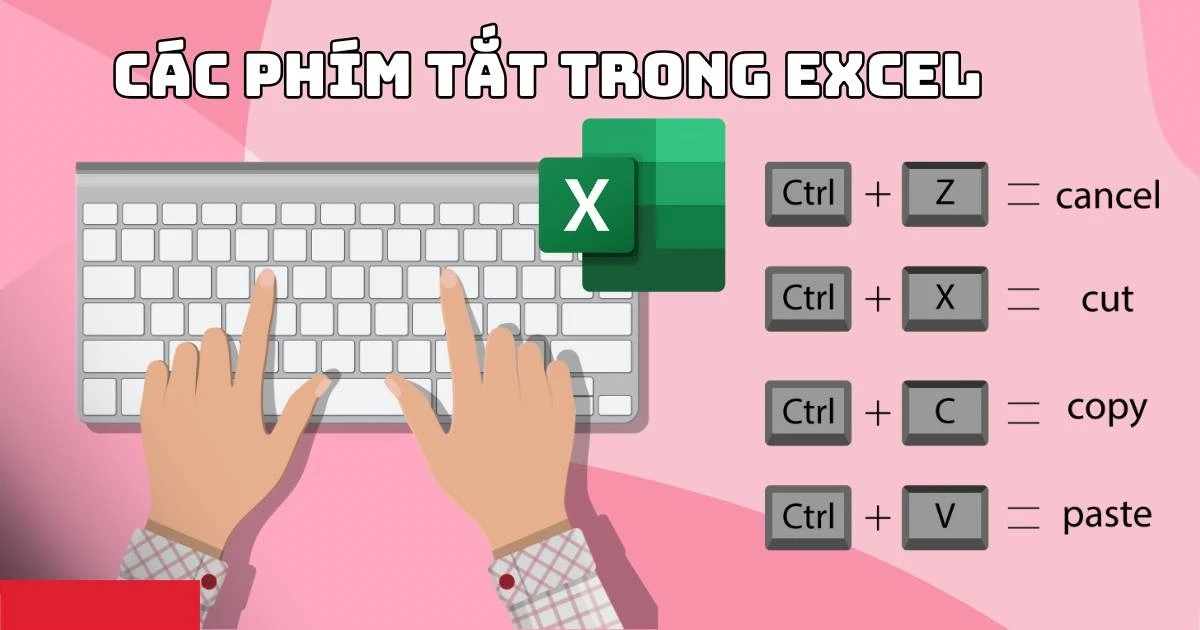
(Các phím tắt hỗ trợ)
Ứng dụng thực tế của phím tắt Excel trong công việc
Việc sử dụng phím tắt không chỉ mang tính “mẹo” mà còn có giá trị thực tế rất lớn trong công việc hàng ngày:
- Đối với nhân viên văn phòng: giúp xử lý báo cáo nhanh hơn, tiết kiệm thời gian
- Đối với kế toán: tăng tốc độ nhập liệu và tính toán
- Đối với sinh viên: hỗ trợ làm bài tập, đồ án hiệu quả
- Đối với doanh nghiệp: nâng cao năng suất làm việc của nhân sự
Nhiều doanh nghiệp hiện nay đánh giá cao những ứng viên thành thạo Excel, đặc biệt là khả năng sử dụng phím tắt.
Những sai lầm khi học Excel mà bạn nên tránh
- Chỉ học lý thuyết mà không thực hành
- Phụ thuộc hoàn toàn vào chuột
- Không ghi nhớ phím tắt
- Học rời rạc, không theo lộ trình
- Không áp dụng vào công việc thực tế
Đây cũng là lý do nhiều người học Excel lâu nhưng vẫn không thành thạo.
Mẹo giúp bạn ghi nhớ phím tắt Excel nhanh hơn

- Chia nhỏ nhóm phím để học
- Sử dụng hàng ngày trong công việc
- Ghi chú những phím quan trọng
- Thực hành với file dữ liệu thật
- Tham gia khóa học để có hướng dẫn bài bản
Ai nên học Excel ngay hôm nay?
- Sinh viên chuẩn bị đi thực tập
- Người làm văn phòng
- Kế toán, nhân sự, giáo dục
- Người muốn nâng cao kỹ năng tin học
- Người đang tìm việc
Việc thành thạo phím tắt Excel không chỉ giúp bạn làm việc nhanh hơn mà còn nâng cao sự chuyên nghiệp trong công việc. Đây là một kỹ năng nhỏ nhưng mang lại giá trị rất lớn nếu bạn biết cách áp dụng đúng.
VĂN PHÒNG TUYỂN SINH - TRƯỜNG CAO ĐẲNG ĐẠI VIỆT ĐÀ NẴNG
Đia chỉ: 65 Nguyễn Lộ Trạch, P. Hòa Cường, TP. Đà Nẵng
Số điện thoại: (0236) 3644999
Hotline: 0773.745.999